Oubliez les longues procédures techniques : il existe mille façons de réunir collègues ou proches à distance, et Zoom s’est imposé sur de nombreux écrans, malgré les débats sur sa gestion des données. Simple, rapide à prendre en main, ce service permet de rassembler en quelques clics ceux qui comptent pour vous, qu’il s’agisse de travail ou de moments partagés en famille ou entre amis.
Zoom ne se limite pas au monde de l’entreprise : de nombreux foyers s’en servent aujourd’hui pour garder contact avec leurs proches, pour recréer des apéritifs virtuels ou fêter un anniversaire en ligne. Le principe séduit par sa simplicité. L’organisateur s’occupe d’installer le logiciel, mais pour les invités, c’est beaucoup plus simple : un clic sur un lien suffit depuis un navigateur. Aucun casse-tête technique à prévoir.
Pour les novices, démarrer sur Zoom reste accessible. Que ce soit pour piloter la première réunion ou simplement inviter quelques contacts, tout commence sans complexité. Quelques informations pratiques à retenir : les appels vidéo entre deux personnes ne sont pas limités en durée. Mais dès qu’un troisième participant rejoint la session gratuite, la coupure intervient après 40 minutes. Éviter cette coupure implique de s’équiper d’un abonnement payant ou de regarder ce que proposent les alternatives.
Si vous voulez passer à l’action, la procédure est claire.
Créer une réunion
Pour réunir vos collègues ou vos amis, commencez par télécharger et installer Zoom comme n’importe quel programme. Une fois l’application ouverte, la page d’accueil invite à se connecter à son compte. C’est à ce moment que deux chemins s’offrent à vous :
- Démarrer immédiatement une visioconférence en cliquant sur « Nouvelle réunion ».
- Anticiper, planifier pour plus tard en utilisant « Programmer ».
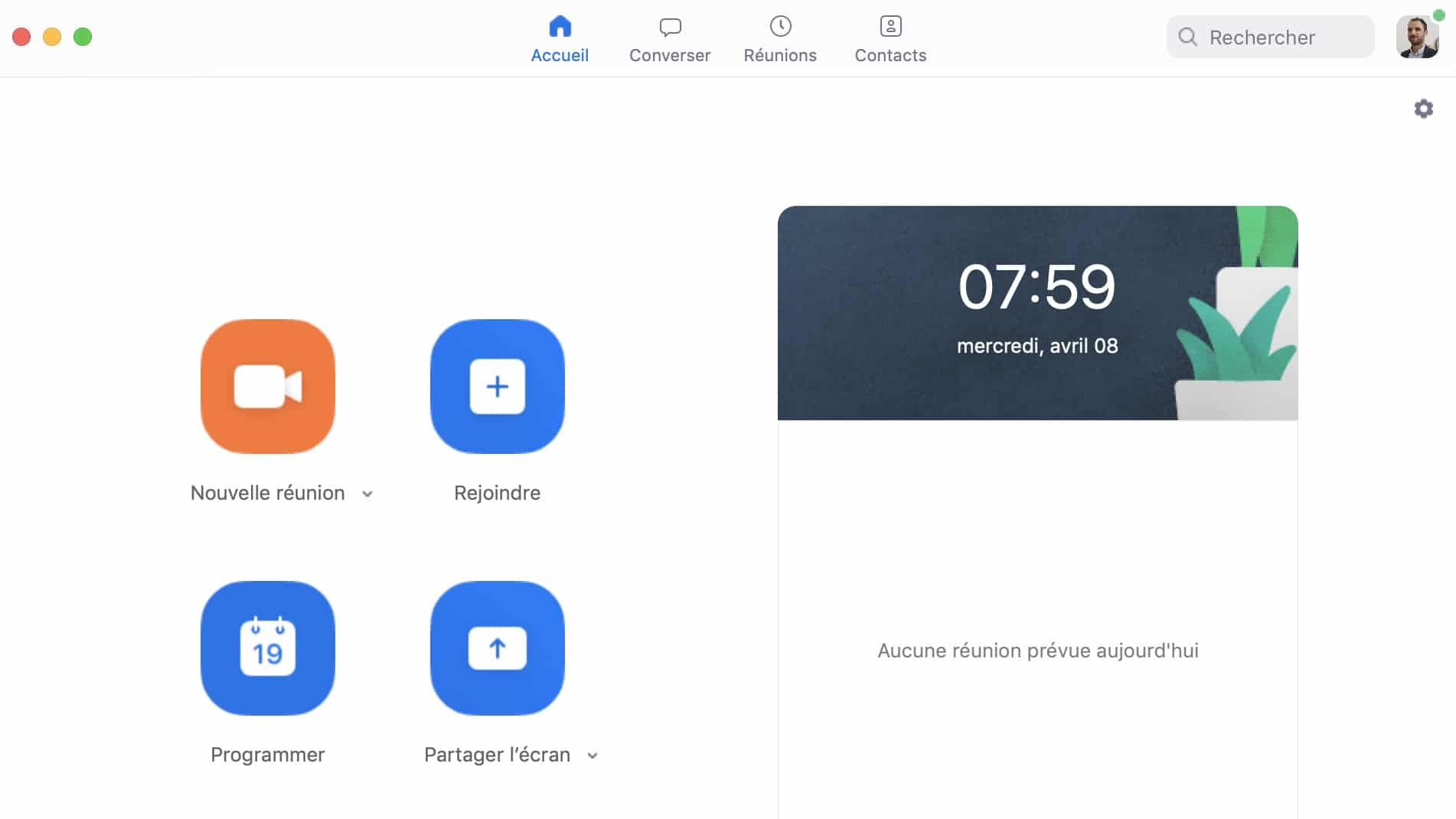
L’écran qui s’affiche permet de fixer tous les détails : date, heure, thématique, puis de cliquer sur « Programmer » pour valider la création de l’événement.

Le moment venu, un passage par l’onglet « Réunions » en haut de la fenêtre permet de retrouver la session prévue et de la lancer en appuyant sur « Démarrer ».

Envoyer une invitation Zoom depuis Outlook (et ailleurs)
Transmettre une invitation à vos contacts ne pose pas de difficulté. Plusieurs options existent pour partager le lien d’accès, par e-mail, SMS ou message instantané, selon votre préférence et celle de vos invités.
Sur ordinateur, il suffit de repérer la réunion concernée, puis d’utiliser le bouton « Copier l’invitation ». Toutes les informations s’affichent d’un coup : lien d’accès, identifiant, options pour une connexion téléphonique. Il suffit alors de coller ce contenu dans un courriel ou dans un message, Outlook et autres logiciels étant compatibles avec ce format.
Depuis l’application mobile, le bouton « Envoyer une invitation » simplifie les démarches et offre trois possibilités : envoi par SMS, par e-mail, ou simple copie dans le presse-papiers pour réutilisation sur l’application de son choix.
Il arrive aussi que la réunion soit déjà lancée quand quelqu’un doit rejoindre. Un clic sur « Inviter », accessible depuis la barre d’outils (après avoir fait bouger la souris sur la fenêtre) ouvre les diverses options : le choix d’un contact Zoom, l’invitation par courrier électronique, ou la copie du lien classique. Sur smartphone, même logique : en bas de la liste des participants, l’option « Inviter » permet d’envoyer le lien par SMS ou mail, ou simplement de copier l’URL pour la partager où bon vous semble.
Rejoindre une réunion Zoom
Les invitations Zoom délivrent systématiquement un lien direct, un identifiant de réunion, et parfois un mot de passe. Une invitation typique pourrait ainsi s’afficher :
Yohann Poiron vous invite à une réunion Zoom programmée.
Sujet : BlogNT Zoom Meeting
Heure : 8 avril 2020, 8h30 (Paris)
Participer à la réunion Zoom
https://zoom.us/j/880XXX1XX?pwd=RllsL1FOUmh2NEwrZ0NnN3c5dUg5dz09
ID de réunion : 880 XXX 1XX
Mot de passe : XXXXX
Si seule l’URL est communiquée, différentes méthodes existent pour accéder à la réunion :
Depuis un smartphone
Installer l’application Zoom sur le téléphone est une option rapide. L’application ouverte, un clic sur « Rejoindre une réunion » permet l’entrée en saisissant le code ID affiché dans le lien. L’accès est immédiat.
Depuis le navigateur web
Pour ceux qui refusent toute installation supplémentaire, il suffit de coller le lien reçu dans la barre d’adresse du navigateur. La salle virtuelle s’ouvre alors directement.
Par téléphone
Pour participer uniquement en audio, il s’agit simplement d’appeler le numéro indiqué dans l’invitation. Un serveur automatisé demandera l’identifiant de la réunion pour rejoindre les autres participants. Pratique quand la connexion internet n’est pas fiable.
La question de la sécurité
L’essor impressionnant de Zoom a été scruté de près : en l’espace de quelques semaines, l’application a basculé de la confidentialité au statut de star du télétravail avec plus de 200 millions d’utilisations quotidiennes. Ce succès a aussi mis en évidence plusieurs vulnérabilités et soulevé des interrogations sur la préservation de la vie privée. Face à la controverse, Zoom a mis en pause toute nouveauté pendant trois mois, concentrant ses efforts sur la fiabilisation de ses échanges et la protection des données.
Ceux qui demeurent prudents devant ces questions peuvent s’orienter vers d’autres solutions de visioconférence, chacune ayant ses spécificités et évoluant rapidement. Le paysage du marché reste mouvant ; nul ne sait si un futur outsider viendra changer les usages établis.
Avec ces quelques étapes, organiser ou rejoindre une réunion Zoom devient une démarche à la portée de tous. Un clic, un rendez-vous et la distance s’efface, l’espace d’une discussion choisie.